Ein ganz großes Thema ist die Retusche von Portraits. Natürlich möchte jede(r) auf einem Portrait „gut“ aussehen. Was auch immer „gut“ heißen mag. Die einen verstehen darunter „ausdrucksstark“, andere verstehen darunter „Natürlichkeit“. Der Mainstream (gerade im Bereich Mode & Beauty) verbindet Portraits mit möglichst ebenmäßiger und glatter Haut.
Und genau dieser Effekt und Anspruch zählt zu den schwierigsten Unterfangen in der Retusche. Es sollen dem Grunde nach Teint, Hautfarbe und Struktur erhalten bleiben – gleichzeitig sollen aber Hautflecken, Unreinheiten und ungleichmäßige Farben verschwinden. Und das Ergebnis soll zudem auch noch „natürlich“ wirken. Es wird wohl nirgendwo soviel „getrickst“ wie im Bereich „Beauty“ – und leider sieht man hier auch die meisten ganz schlecht gemachten und völlig übertriebenen Bilder. Auch und gerade in Katalogen und hochwertigen Zeitschriften finden sich eher handwerklich minderwertige Retuschen.
Dabei ist das eigentlich nicht so schwer. In diesem „How To“ möchte ich den Weg zur Hautretusche anhand Photoshop CS 5 auf einem Windows 7 System zeigen.
Vorbereitung: Photoshop ist gestartet, das Portrait ist geladen und nach den Wünschen beschnitten – etwaige „Pickelchen“ sind weggestempelt oder mit dem Reparaturwerkzeug korrigiert.
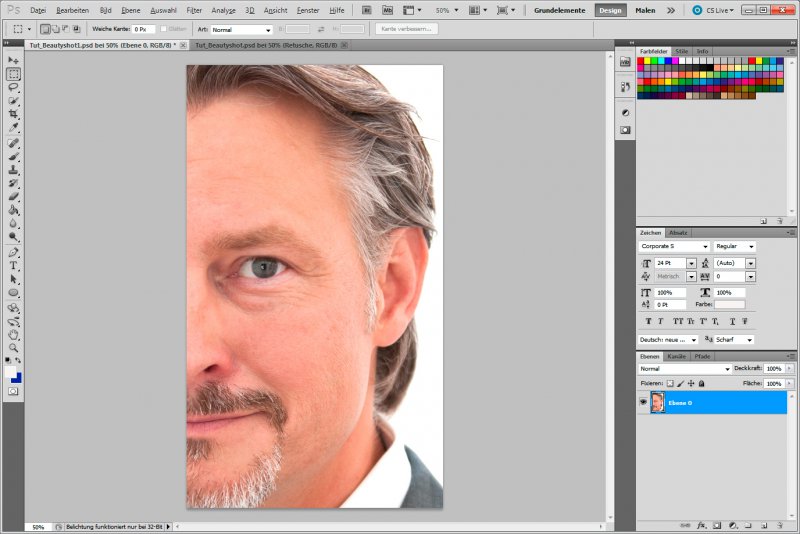
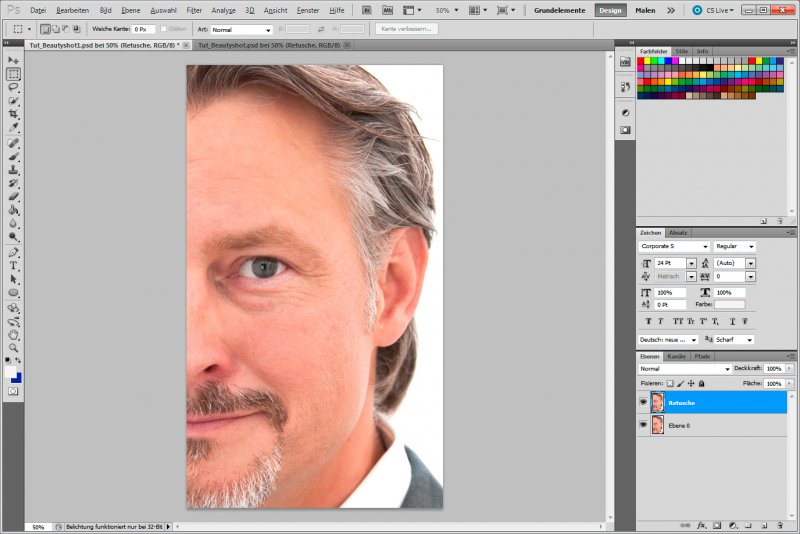
Nun können wir uns an die Arbeit machen. Im ersten Schritt erzeugen wir eine Ebenenkopie, die wir in „Retusche“ umbenennen.
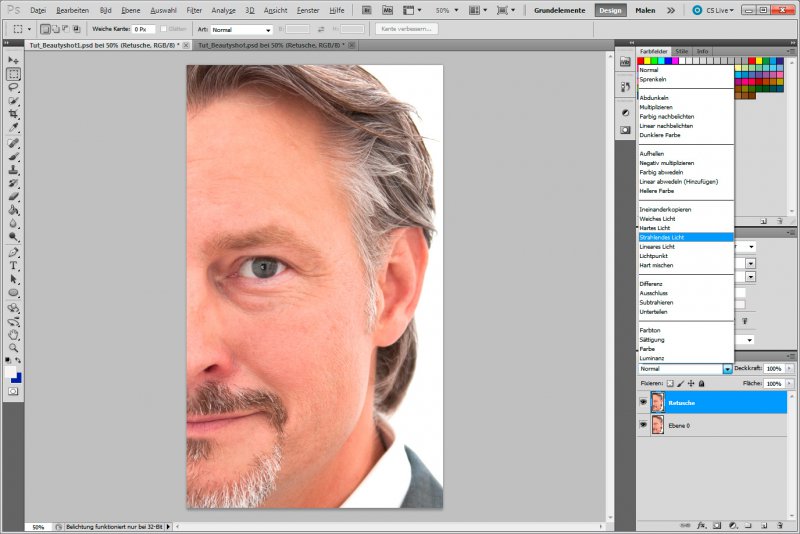
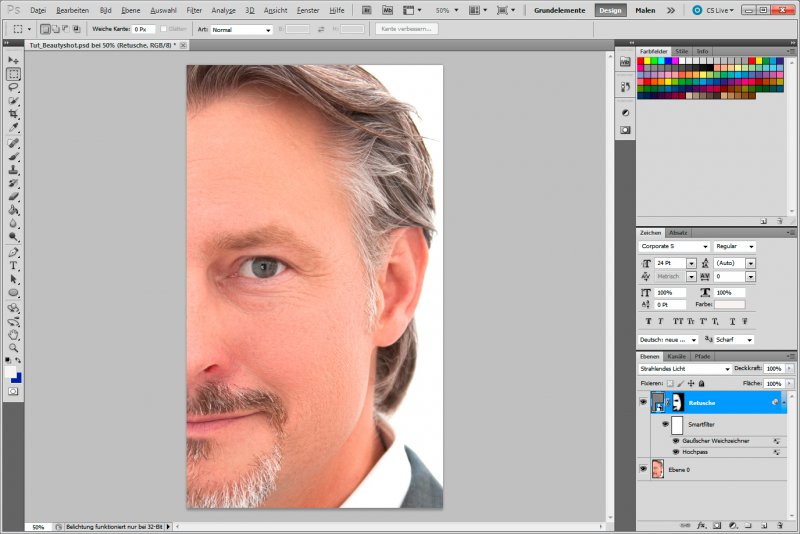
Wir ändern nun den Ebenen-Stil von „normal“ auf „strahlendes Licht“.
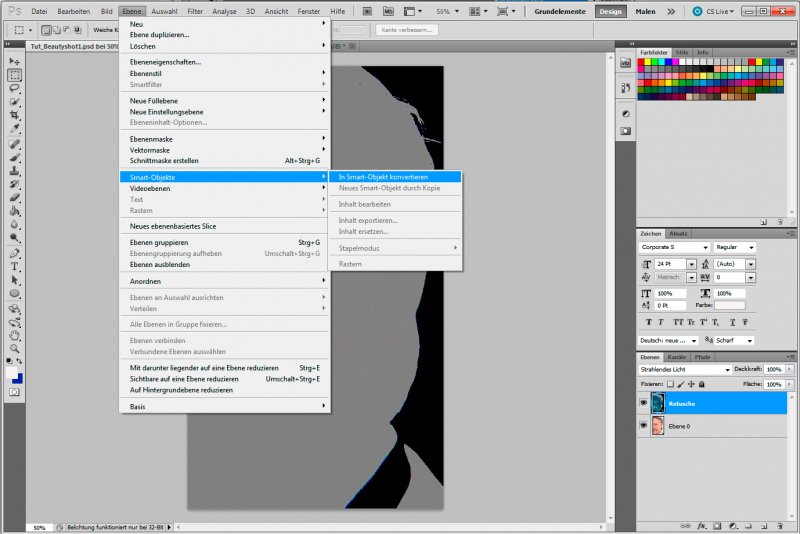
Nun kehren wir mit „Strg+I“ den Inhalt der Retusche-Ebene um und bereiten die Retusche-Ebene darauf vor, dass wir unsere Bearbeitungen beliebig (auch nachträglich) verändern können und mit unseren Einstellungen „spielen“ können. Dazu wandeln wir die Ebene in ein Smart-Objekt um.
Nun fügen wir über die Filterauswahl den Gauß´schen Weichzeichner hinzu.
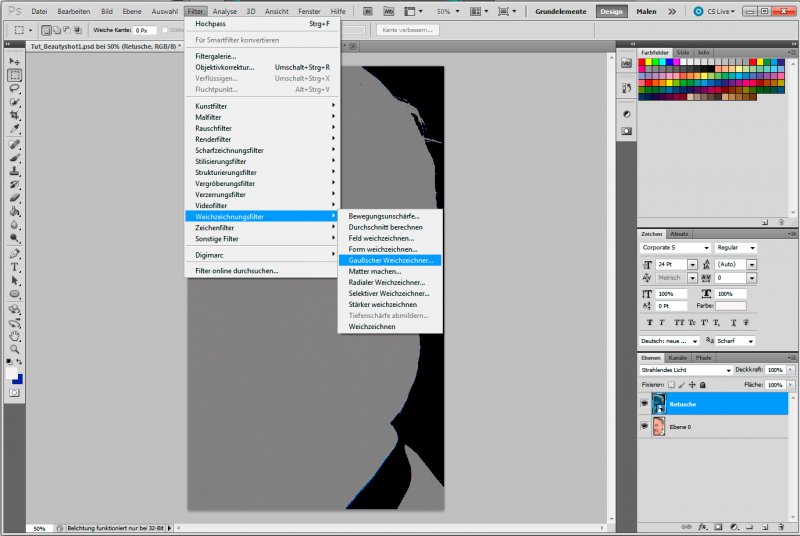
Warum den Weichzeichner? Achtung – wir arbeiten mit einer „Umkehrmaske“. Das bedeutet, dass uns der Weichzeichner später tatsächlich die Strukturen zurückgibt. Es blendet sich ein kleines Fenster ein, in welchem wir die „Körnung“ des Weichzeichners einstellen können. Ab einem Radius von ungefähr 2,0 bis 3,0 Pixel werden die Poren (je nach Bild) wieder sichtbar. Im Beispiel verwende ich einen Radius von 10,0 Pixeln, was in der Vorschau zunächst übertrieben wirkt. Einfach einmal ausprobieren…
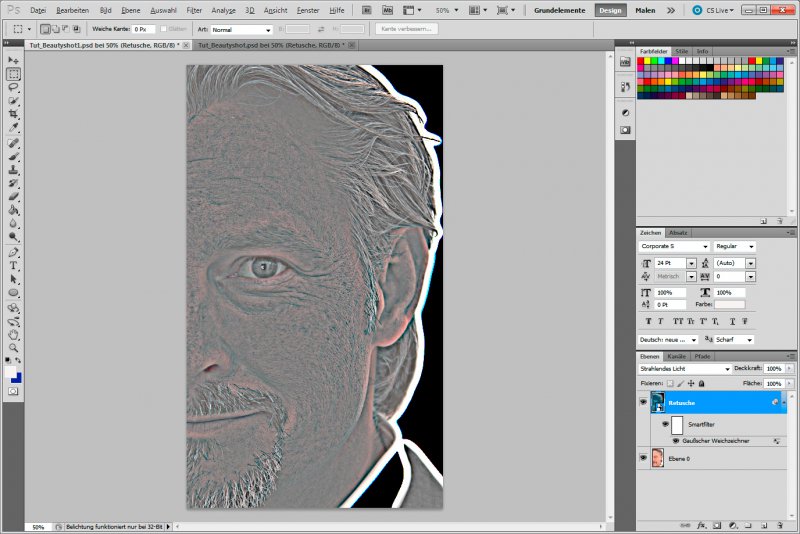
Im nächsten Schritt fügen wir nun den Hochpassfilter hinzu.
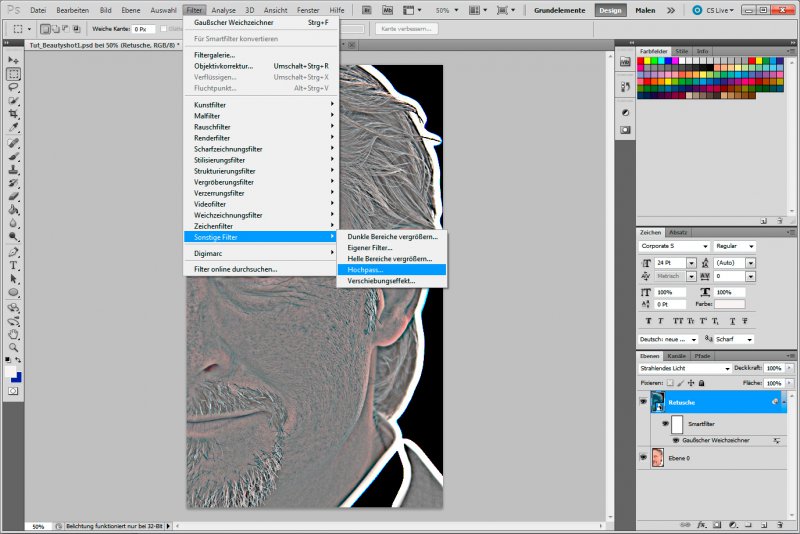
Der Hochpassfilter wird gern zum Schärfen verwendet. Da wir mit der besagten „Umkehrmaske“ arbeiten, wird der Hochpassfilter zu einem sehr geeigneten Werkzeug für das Weichzeichnen. Es öffnet sich ein Fenster mit Einstellungen für den Filter. Auch hier kann man ruhig „kräftig“ reingehen. In meinem Beispiel wähle ich einen Radius von 25,0 Pixel.
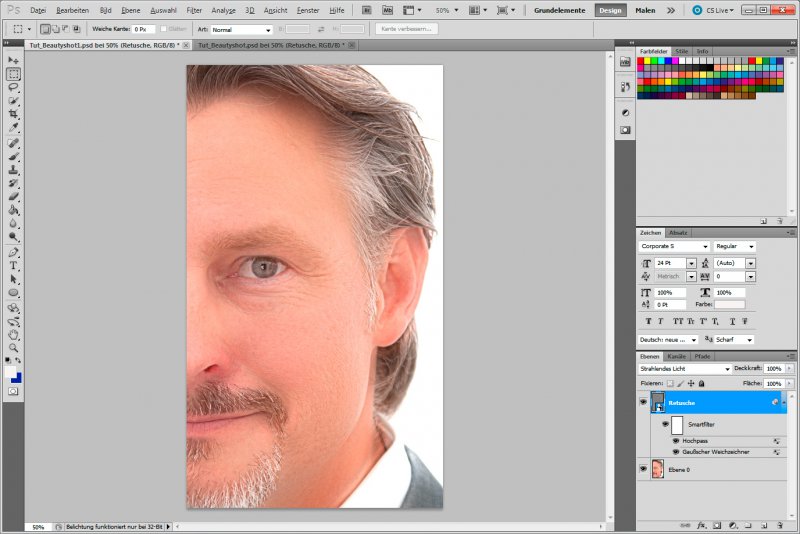
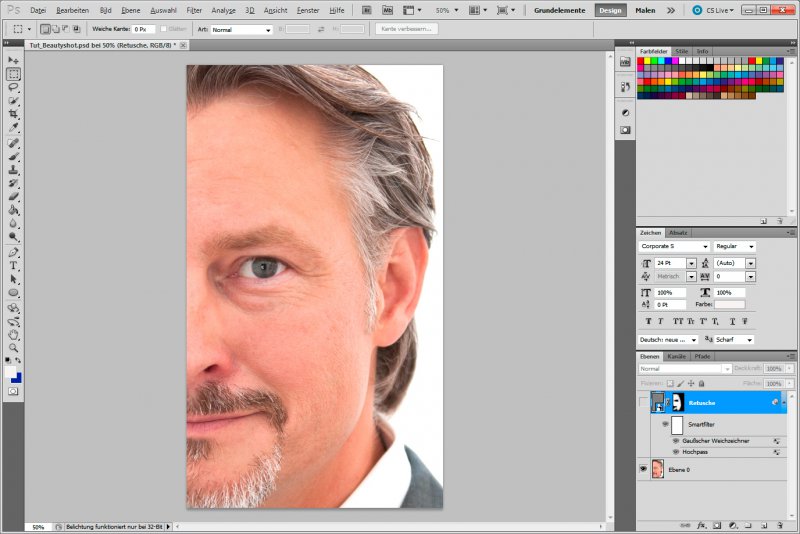
Nun sind wir schon ziemlich weit. Man kann die Wirkung unserer Retusche von deutlich sehen und damit „spielen“, indem man die Sichtbarkeit der Retusche an- und ausschaltet. Leider aber überlagert die Retusche das gesamte Bild, was wir nicht wollen. Diese Retusche soll z.B. nicht auf Augen und Haare wirken. Wir erzeugen eine schwarze Ebenenmaske und malen diese mit einem weichen, weißen Pinsel an. Und zwar dort, wo unsere Retusche gelten soll.
Das Bild ohne Retusche.
Das Bild mit Retusche.
Nur die Retusche-Maske.
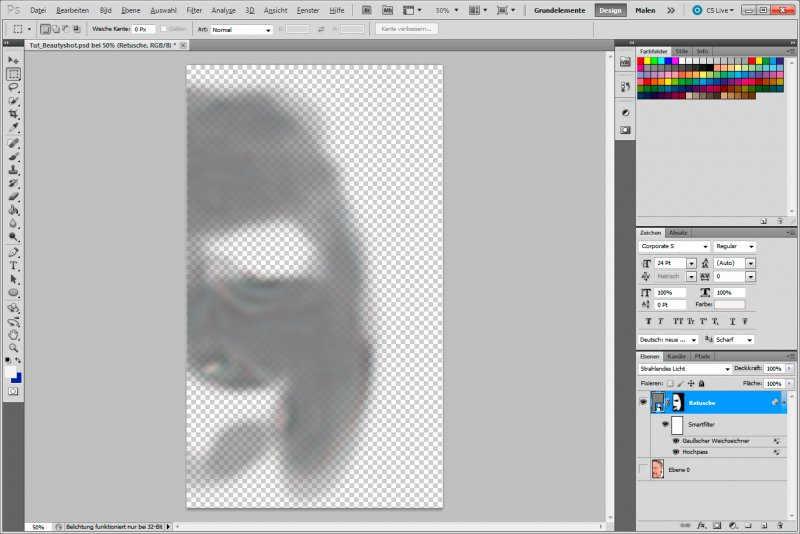
Durch den weichen Pinsel erzielen wir die Dichte der Retusche (durch mehrmaliges Drübermalen) und zudem weiche Wirkungsübergänge, die bis in 100% Transparenz verlaufen.
Was haben wir eigentlich gemacht?
Wir haben uns eine Retusche-Ebene gebastelt, die zwei Dinge in „einem Rutsch“ erledigt. Sie sorgt für eine Glättung, Weichzeichnung und Farbangleichung durch den Hochpass und gleichzeitig liefert sie uns Strukturen und Oberflächen zurück durch den Gauß´schen Weichzeichner. Der „Trick“ ist die Umkehrung der Ebenenkopie gleich zu Beginn.
Als Ergebnis erhalten wir noch immer natürlich aussehende Bilder, weil wir bewusst Struktur und Oberflächen zurückgeben.
Viel Spaß beim Ausprobieren und „experimentieren“ mit den Werten.