Gerade bei Landschaftsaufnahmen (aber nicht nur dort) ist ein beliebtes Stilmittel, die Arbeit mit den Partialkontrasten oder Mittelkontrasten. In Photoshop wie auch in GIMP führen, wie immer, verschiedene Wege zum Ziel.
A. schnell & schmutzig
Bild / Korrekturen / Tiefen & Lichter -> Mittelkontrast
B. etwas präziser
Bild / Korrekturen / Tonwertkorrektur / Optionen -> hier „Kontrast kanalweise verbessern“ und „neutrale Mitteltöne ausrichten“ auswählen
C. noch ein wenig genauer
Wie B., jedoch vorher Kanäle separieren und diese dann gezielt einzeln bearbeiten. Diese Methode führt auch zum Ziel – sie ist jedoch vergleichsweise aufwändig.
Und wenn man schon Aufwand betreibt, dann kann man es auch gleich „richtig“ machen.
D. Pimp my contrast!
Ausgangslage ist ein doch eher sehr durchschnittliches Bild – hier eine Aufnahme aus dem Allgäu. Das Bild ist recht flau und hat wenig Dramatik.
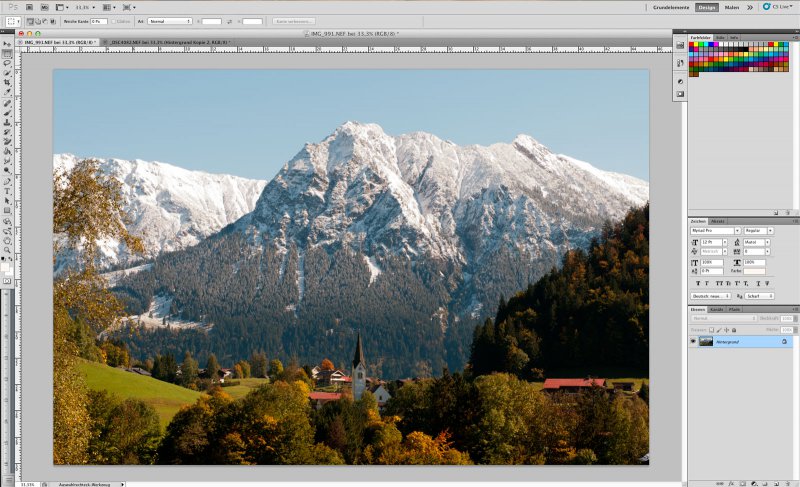
Schritt 1: Kopieren der Ebene mit dem Ziel, eine neue Arbeits-/Einstellungsebene zu erhalten. Rechter Mausklick auf die Ebene oder Ebene -> Ebene duplizieren
Schritt 2: In den Ebenenwerkzeugen (Füll- oder Einstellungsebene) wählen wir den Befehl „Schwarzweiß“.
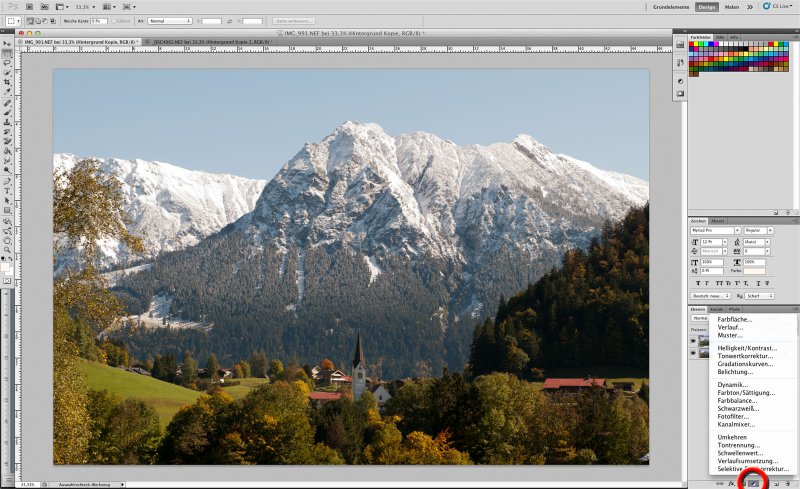
Es öffnet sich ein Dialog, in welchem wir, nach sechs Farbtönen sortiert, individuelle Korrekturen vornehmen können. (Die Spezialisten können über den Reiter „Masken“ eigene Farbmasken erstellen und diese bearbeiten. Uns aber reicht der allgemeine Dialog.)
Durch „gezieltes Spielen“ mit den Reglern suchen wir die Farbtöne aus, die große Effekte / Änderungen verursachen – natürlich dergestalt, dass sie unserem Ziel der Erhöhung der partiellen Kontraste entsprechen. In unserem Beispiel wirkt „gelb“ stark auf den Vordergrund – uns geht es aber um die Bergkette und den Himmel. Hier wirken „cyan“ und „blau“ – ich habe für das Beispiel beide Regler einmal kräftig heruntergenommen.
Wenn wir mit unseren Einstellungen zufrieden sind, wählen wir „Schnittmaske“ aus und klappen die Ebenen-Optionen zu. Der Befehl „Schnittmaske“ sorgt dafür, dass unsere Einstellungen nur auf die direkt darunter liegende Ebene wirken. Das wird noch wichtig werden.
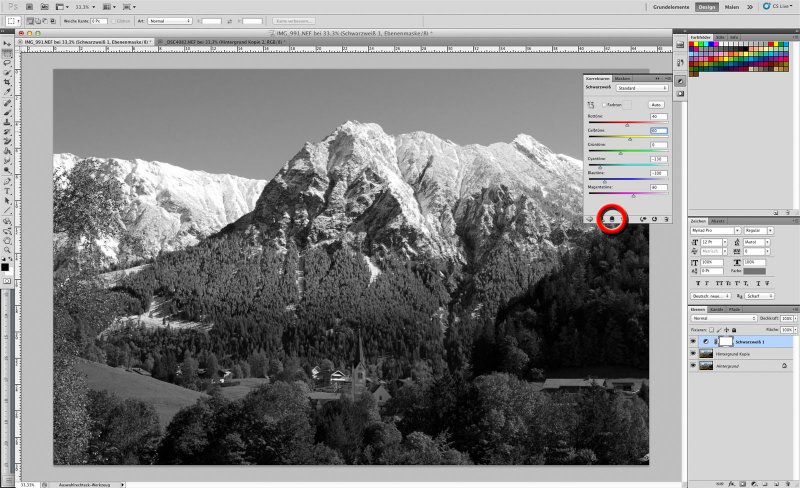
Bis jetzt ist noch nicht viel passiert. Wir sehen ein Graustufen-Bild, das ein Farbbild überlagert. Das wird sich nun gleich ändern…
Schritt 3: Wir reduzieren unsere Einstellungs-Ebene auf die darunterliegende Kopie unseres Bildes. Man sieht keine weitere Veränderung.
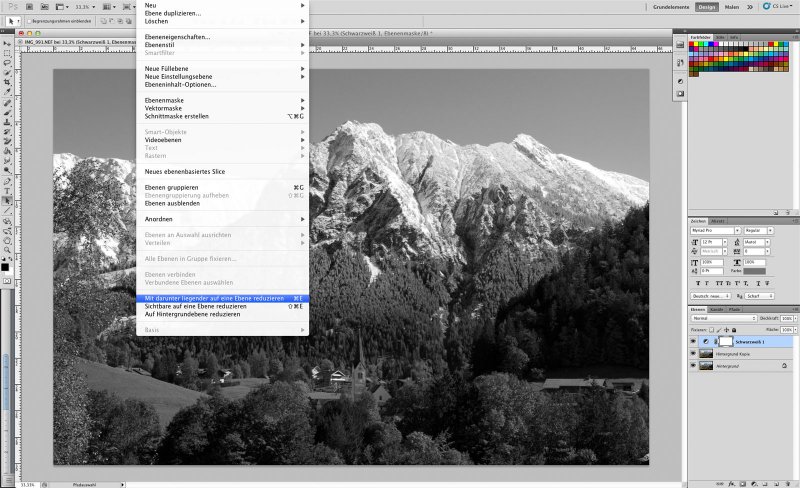
Schritt 4: Nun ändern wir den Modus der Kopie von „normal“ auf „ineinander kopieren“.
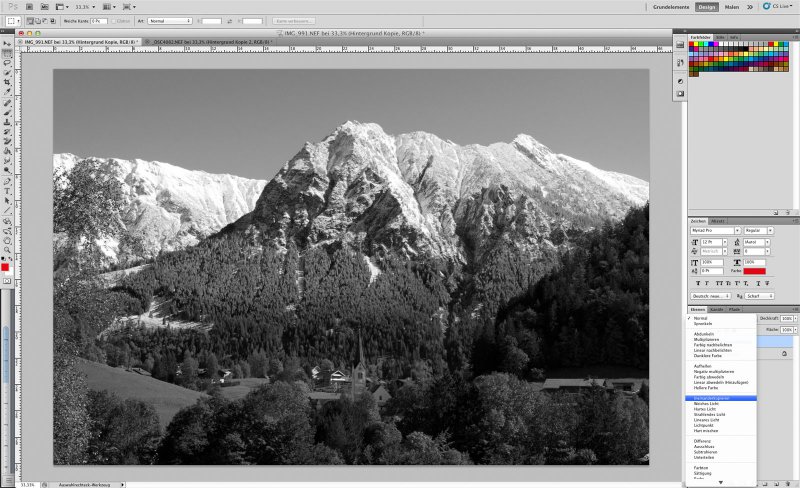
Nun sehen wir einen sehr deutlichen Effekt. Diesen können wir über die Deckkraft der Kopie regulieren und nach unseren Wünschen anpassen.
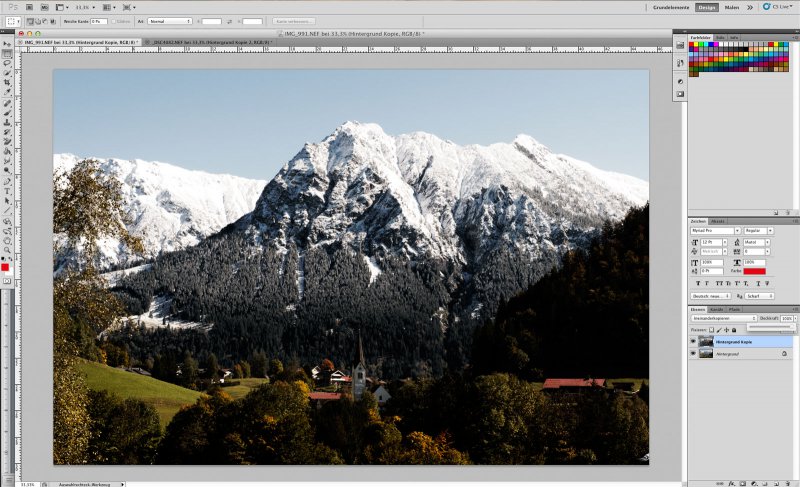
Für viele Bedürfnisse reicht das schon… aber der eigentliche Clou kommt erst.
Bemerkung am Rande: Wenn man dem Teilweg bis hierher zufrieden ist, dann kann man auch die Kopie in einen Smartfilter wandeln, indem man die Kopie anwählt und dann Filter -> für Smartfilter konvertieren anklickt und dann erst den Ebenen-Modus auf „ineinander kopieren“ ändert. Der so gewonnene Smartfilter hat den Vorteil, dass wir auch noch nachträglich die Regler für die Farbtöne in der Einstellungsebene verändern können und so feinere Möglichkeiten in der Nachjustierung haben.
Nun aber zum „Clou“ an der Sache…
Schritt 5: Wir kopieren die Kopie. Sprich wir duplizieren die Ebenenkopie und erzeugen eine weitere Ebene.
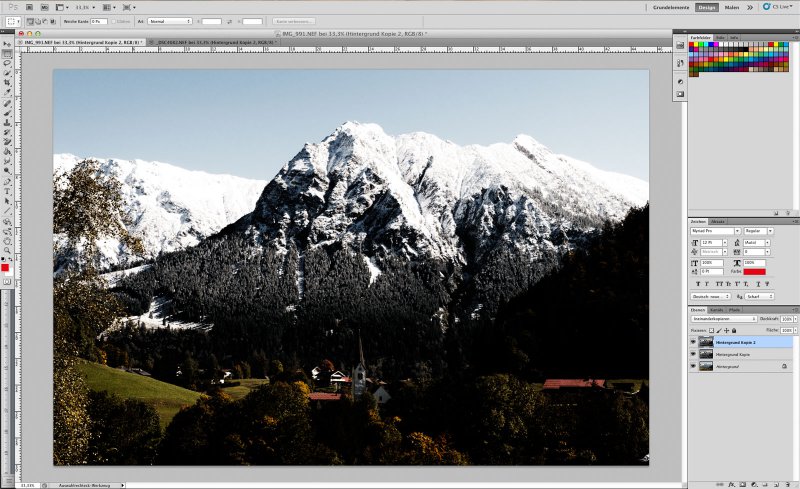
Schritt 6: Über den von oben bekannten Schalter der Ebenen-Werkzeuge (Füll- oder Einstellungsebene) wählen wir den Befehl „umkehren“.
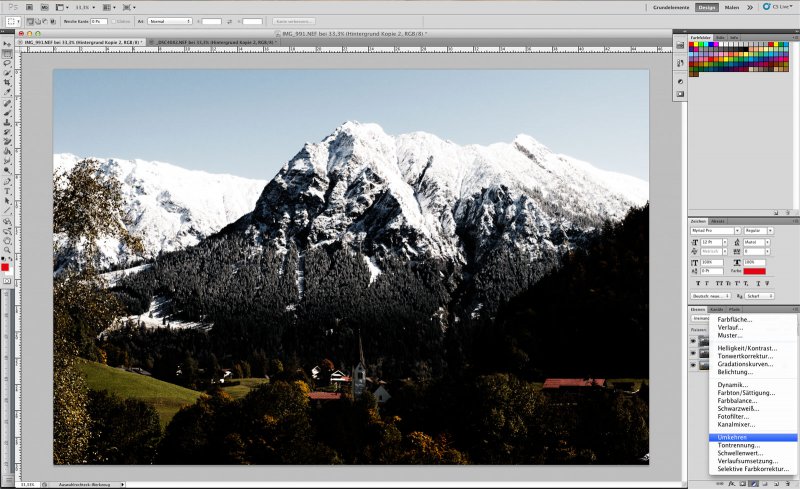
Wir schließen diesen Bearbeitungsschritt ab, indem wir (siehe Schritt 2) eine Schnittmaske hinzufügen.
Schritt 7: Nun wählen unsere Kopie 2 aus (einfacher Linksklick) und wählen Filter -> für Smartfilter konvertieren und erzeugen so einen Smartfilter, der über dem Bild und der Einstellungsmaske liegt.
Schritt 8: Nun fügen wir über das Filtermenü den Gauß’schen Weichzeichner hinzu.
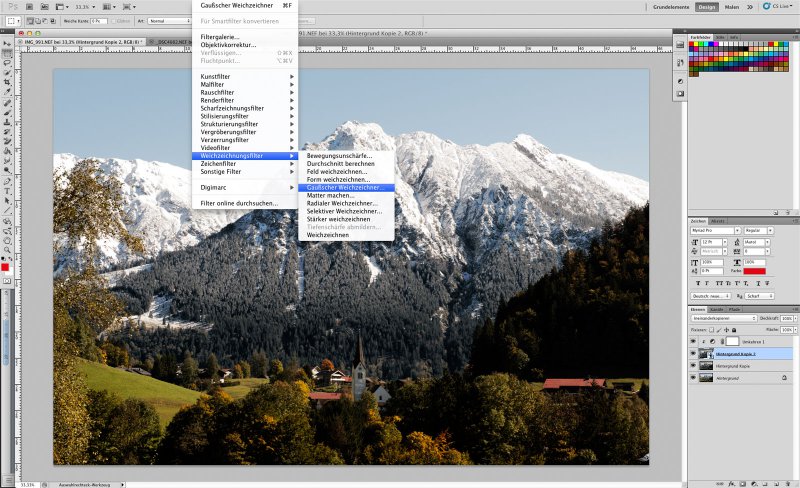
Hier können wir ruhig einen großen Radius (ab 30 Pixel aufwärts) wählen, um nun den Gesamteffekt sehr fein zu steuern. Einfach „rumspielen“ bis man mit dem Ergebnis zufrieden ist. Ich wähle für dieses Tutorial einen Radius von 70 Pixeln.
Vorher:
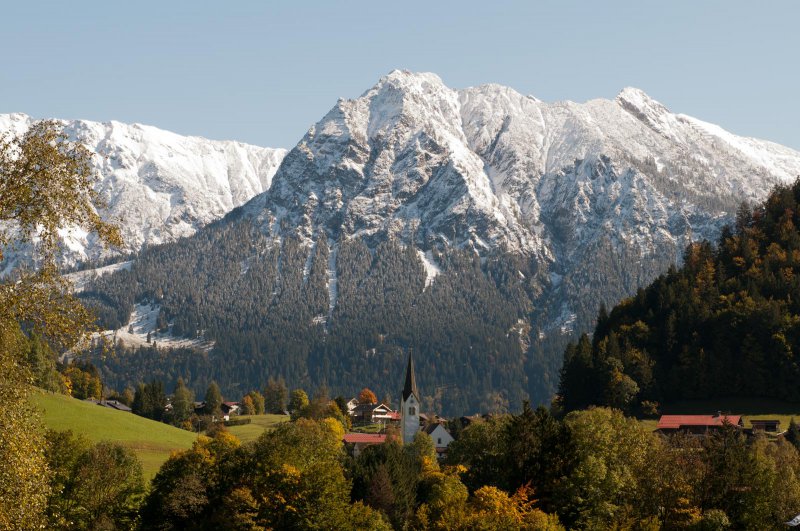
Nachher:
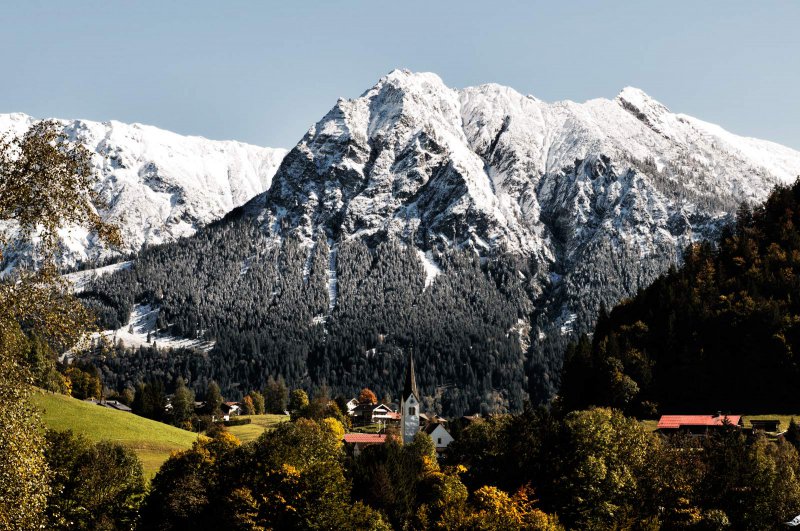
Viel Spaß beim „Tunen“ des Kontrastes… Auch hier hat der erzeugte Smartfilter den Vorteil, dass wir jederzeit an die Einstellungen des Gauß’schen Weichzeichners wieder heran können und so diese Einstellungen nachträglich noch korrigieren können.
Nachtrag
Es müssen natürlich nicht immer Landschaften sein… Auch bei sehr eindeutigen Motiven, die sehr solitär daherkommen, wie etwa eine Blüte…
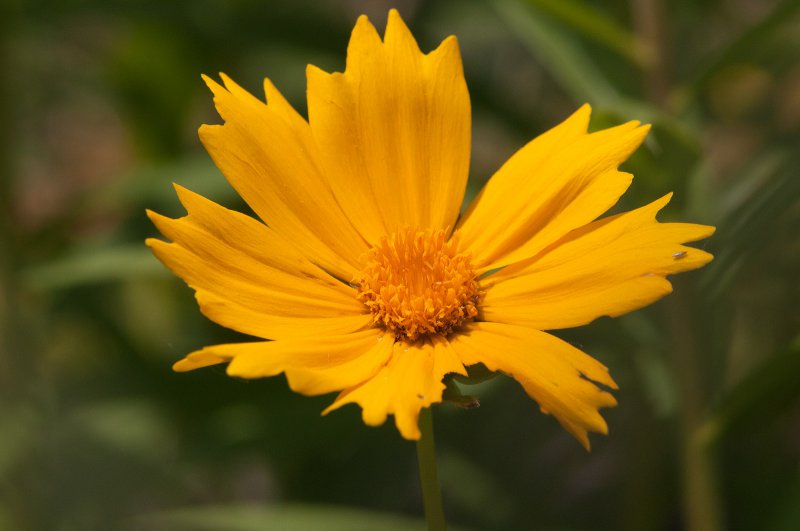
… kann man mit dem Workflow…
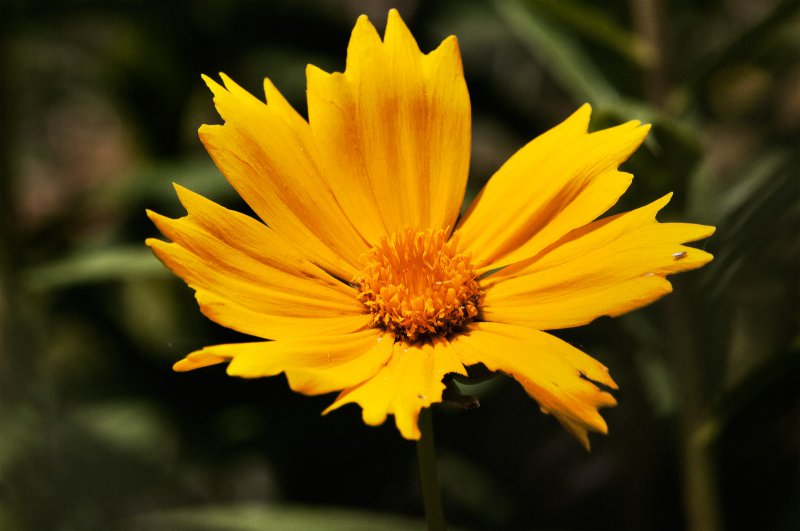
… schöne Ergebnisse erzielen.
Nun noch der dritte Teil im „Tuning“…
Mit den Teilen 1 & 2 haben wir zwei Einstellungsmasken erzeugt, mit welchen wir recht genau auswählen können, welche Partialkontraste (anhand der sechs Farbtöne) wir wie gestalten wollen. Mit der ersten Einstellungsmaske gestalten wir den Effekt als solchen. Mit der zweiten Einstellungsmaske stellen wir die Intensität des Effektes ein. Dabei wirken beide Masken immer auf das gesamte Bild – und zwar insofern, dass die Veränderung der Partialkontraste überall im Bild wirken, wo der veränderte Farbkanal vorkommt und dementsprechend Wirkung zeigt. Hier können wir nochmals eingreifen und zum weiteren Feintuning kommen.
Da wir ja bereits Ebenen mit Masken angelegt haben, vereinigen wir die beiden Einstellungsebenen zu einer einzelnen Ebene und fügen dieser eine Ebenenmaske hinzu – wie es hier an anderer Stelle schon erläutert wurde. Nun können wir, wie ebenfalls im anderen How To dargestellt, mit einem weichen Pinsel einfach die Bereiche anmalen, in welchen der Effekt überhaupt wirken soll. Auf diese Art und Weise können also nochmals bewusst und noch selektiver die Bereiche des Bildes auswählen und so hierauf begrenzen, in denen der Effekt zum Tragen kommen soll. (und natürlich können wir auch einzelne „Inseln“ in einem Bild auswählen)
So erreichen wir eine sehr präzise von uns gesteuerte Gestaltung des Partialkontrastes und können die „Wirkungsbereiche“ desselben zusätzlich nochmals lokal begrenzen.
Nachtrag:
Da der Workflow recht viele (aber immer wiederkehrende) Schritte hat, empfiehlt sich die Erstellung eines Skriptes. So lässt sich der Aufwand deutlich reduzieren und man geht sicher, dass man keinen Schritt „vergisst“.
Ich selbst habe zwei Skripte erstellt – und den Workflow in zwei Teile zerlegt. Und zwar genau wie oben. Der erste Teil reicht bis zum Schritt „ineinander kopieren“. Falls ich damit zufrieden bin, ist Schluss. Wenn nicht, klick auf das zweite Skript, das dann den „Clou“ umsetzt.
So geht das Arbeiten leichter von der Hand – und man spart viel Zeit.